Basic HTML Version





KGUARD
スタンドアローン型
DVR S
S
HA-
-
1
1
0
0
4
4
.
.
V2
2
/
/
1
1
0
0
8
8
.
.
V2
2
操作説明書
9
www.kguardsecurity.com
禁無断転載
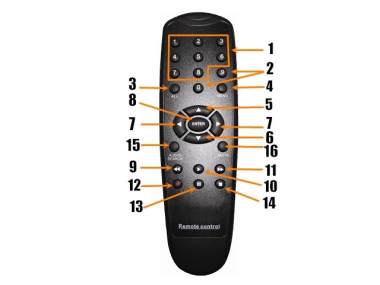
2.3.
リモコン
マウス操作
正面パネルキーやリモコンを使わず、
マウスを使って本製品を操作することもできます。
左キーをクリック
OSD メニューで左キーをクリックして選択、編集を進めます。
ライブ表示モードで右キーをクリックするとポップアップメニューバーが
表示されます。
右キーをクリック
メインメニューまたはサブメニューで右キーをクリックし、現行表示メニュ
ーを終了します。
左キーをダブルクリッ
ク
チャンネルを問わず、ライブ画像をダブルクリックしてフルスクリーン表
示。再びダブルクリックすると全カメラ表示に戻ります。
ドラッグ(線引き)動作
モーションモードでモーション検出エリアを設定。「カラー設定」メニュー
モードで、カラーコントロールバーとボリュームコントロールバーを調整。
仮想キーボード(マウス)
マウスを使うとき、ユーザー
ID
とパスワードを入力するときを含め、仮想キーボードをスクリーン表示し
て数字を入力します。
仮想キーボードの使い方:
1
1-8
チャンネル
1-8
選択、ナンバーキー
2
9
、
0
ナンバーキー(「0」キーは OSD メニューを
スクリーンに呼び戻すときにも使用)
3
ALL
全チャンネル表示
4
Menu
メインメニューを表示/終了
5
▲
Up
キー(カーソル上方移動)
6
▼
Down
キー(カーソル下方移動)
7
左
/
右 移動キー
8
SEL
選択キー
/
編集キー
9
巻き戻しキー
10
再生キー、ビデオ検索メニュー表示
11
早送りキー
12
●
録画開始
13
一時停止
/
コマ送り
14
■
録画停止、再生停止
15
Audio
不定
16
Mute
不定
1.
ユーザーID,パスワードなど、入力オプションまたはフィールドをクリック。
2.
0~9
のナンバーキーをクリックして数字入力します。
3.
をクリックして大文字、小文字、または他の符合(特定オプション
の場合のみ)に切り替えます。
4.
をクリックして、キャンセル/消去。
注
:
カーソルでこのボタンを選択すると、ボタンがオレンジから白に変色。
5.
をクリックして入力/確認し、仮想キーボードを閉じます。